iBAS++ পে ফিক্সেশন সম্পন্ন? এবার এক ক্লিকেই বের করুন পূর্ণাঙ্গ রিপোর্ট কার্ড, জেনে নিন প্রিন্ট করার নিয়ম
নিজের পে-ফিকেশনের চূড়ান্ত তথ্য যাচাই করতে সরকারি কর্মচারীদের জন্য গুরুত্বপূর্ণ নির্দেশনা। iBAS++-এর Pay Fixation-2026 মেনুতে GoB Employee অপশন থেকে My Running Fixation নির্বাচন করে Run Report বাটনে ক্লিক করে রিপোর্ট তৈরির চেষ্টা করা যাবে। রিপোর্ট তৈরি হলে নাম, পদবি, বেতন নির্ধারণসহ প্রদর্শিত তথ্য যাচাই করে প্রিন্ট বা ডিজিটাল কপি সংরক্ষণ করা সম্ভব।
সরকারি কর্মচারীদের বেতন নির্ধারণসংক্রান্ত কার্যক্রমে পে-ফিকেশন রিপোর্ট একটি গুরুত্বপূর্ণ নথি। নতুন বেতন কাঠামো অনুযায়ী বেতন নির্ধারণের তথ্য সিস্টেমে সংরক্ষিত হওয়ার পর সংশ্লিষ্ট কর্মচারীরা নিজেদের রিপোর্ট দেখতে এবং প্রয়োজন অনুযায়ী প্রিন্ট করে রাখতে আগ্রহী। বিশেষ করে পে-ফিকেশন সম্পন্ন হয়েছে কি না, নির্ধারিত মূল বেতন সঠিকভাবে প্রদর্শিত হচ্ছে কি না এবং চাকরিসংক্রান্ত তথ্য ঠিক আছে কি না—এসব বিষয় যাচাইয়ের জন্য রিপোর্ট দেখা জরুরি।
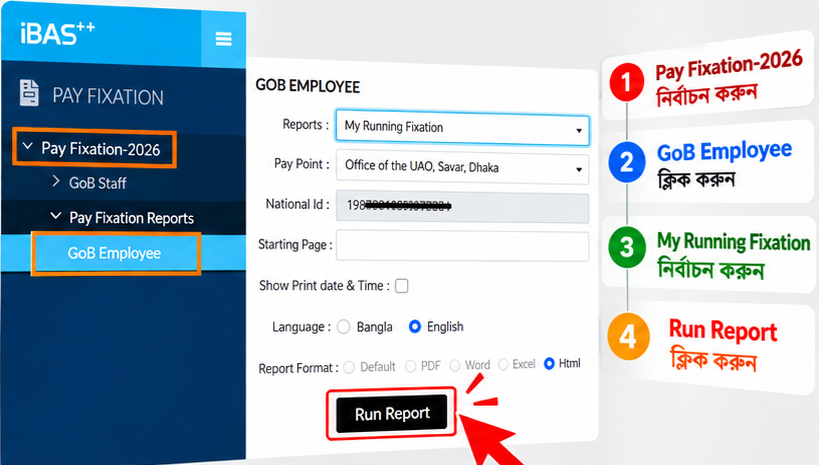
iBAS++-এর প্রদত্ত স্ক্রিনশটে সরকারি কর্মচারীদের জন্য Pay Fixation Reports মেনুর অধীনে GoB Employee অপশন দেখা যাচ্ছে। সেখানে রিপোর্ট হিসেবে My Running Fixation নির্বাচন এবং Run Report বাটনে ক্লিক করার ব্যবস্থা রয়েছে। সঠিকভাবে রিপোর্ট তৈরি হলে সংশ্লিষ্ট কর্মচারী প্রদর্শিত তথ্য যাচাই করে প্রিন্ট নিতে পারবেন।
তবে মনে রাখতে হবে, স্ক্রিনশটে দেখানো অপশনগুলো রিপোর্ট তৈরির প্রক্রিয়া নির্দেশ করে। সব কর্মচারীর ক্ষেত্রে রিপোর্ট তৈরি হবে কি না, কিংবা রিপোর্টে সব তথ্য পাওয়া যাবে কি না, তা সংশ্লিষ্ট ফিক্সেশনের অবস্থা ও সিস্টেমে সংরক্ষিত তথ্যের ওপর নির্ভর করবে।
পে ফিক্সেশন রিপোর্ট বের করার নিয়ম
iBAS++ থেকে রিপোর্ট তৈরি করতে নিচের ধাপগুলো অনুসরণ করুন।
ধাপ ১: iBAS++ পোর্টালে লগইন করুন
প্রথমে সরকারি iBAS++ পোর্টালে প্রবেশ করে নিজের অনুমোদিত ব্যবহারকারী পরিচিতি ও পাসওয়ার্ড দিয়ে লগইন করুন। ব্যক্তিগত লগইন তথ্য অন্য কারও সঙ্গে শেয়ার করবেন না।
ধাপ ২: Pay Fixation-2026 মেনুতে প্রবেশ করুন
লগইন করার পর বাম পাশের নেভিগেশন মেনুতে Pay Fixation-2026 অপশনটি খুঁজে বের করুন। সেখানে ক্লিক করে সংশ্লিষ্ট সাবমেনুগুলো খুলুন।
ধাপ ৩: Pay Fixation Reports থেকে GoB Employee নির্বাচন করুন
Pay Fixation Reports মেনুর অধীনে GoB Employee অপশনে ক্লিক করুন। এই অপশন থেকেই প্রদত্ত স্ক্রিনশট অনুযায়ী কর্মচারীর রিপোর্ট তৈরির পৃষ্ঠায় প্রবেশ করা যায়।
ধাপ ৪: My Running Fixation নির্বাচন করুন
রিপোর্ট তৈরির পৃষ্ঠায় Reports নামের ড্রপডাউন তালিকা থেকে My Running Fixation নির্বাচন করুন। এরপর প্রদর্শিত অন্যান্য তথ্য ও অপশন যাচাই করুন।
স্ক্রিনশটে Pay Point, National Id, Starting Page, ভাষা এবং রিপোর্টের ফরম্যাট নির্বাচন করার অপশনও দেখা যাচ্ছে। প্রয়োজন না হলে কোনো তথ্য পরিবর্তন করবেন না। বিশেষ করে জাতীয় পরিচয়পত্রসংক্রান্ত তথ্য প্রকাশ্যে শেয়ার করা থেকে বিরত থাকুন।
ধাপ ৫: Run Report বাটনে ক্লিক করুন
সবকিছু যাচাই করার পর Run Report বাটনে ক্লিক করুন। সিস্টেমে প্রয়োজনীয় তথ্য পাওয়া গেলে এবং রিপোর্ট তৈরির প্রক্রিয়া সফল হলে সংশ্লিষ্ট রিপোর্ট প্রদর্শিত হওয়ার কথা।
সহজ পদ্ধতি:
Pay Fixation-2026 → Pay Fixation Reports → GoB Employee → My Running Fixation → Run Report
ধাপ ৬: রিপোর্ট যাচাই করে প্রিন্ট নিন
রিপোর্ট তৈরি হলে প্রথমে নাম, পদবি, কর্মস্থল, গ্রেড, মূল বেতন এবং অন্যান্য প্রদর্শিত তথ্য যাচাই করুন। এরপর ব্রাউজারের প্রিন্ট অপশন ব্যবহার করে কাগজে প্রিন্ট নিতে পারেন। সুবিধা থাকলে PDF হিসেবেও সংরক্ষণ করুন।
পে ফিক্সেশন রিপোর্টে কী কী তথ্য পাওয়া যেতে পারে?
রিপোর্টের ধরন ও সিস্টেমে সংরক্ষিত তথ্য অনুযায়ী কর্মচারীর চাকরি এবং বেতন নির্ধারণের বিভিন্ন বিবরণ দেখা যেতে পারে।
১. কর্মচারীর ব্যক্তিগত পরিচিতি: নাম, কর্মচারী শনাক্তকরণসংক্রান্ত তথ্য এবং প্রযোজ্য ক্ষেত্রে জাতীয় পরিচয়পত্রের তথ্য।
২. চাকরিসংক্রান্ত বিবরণ: পদবি, কর্মস্থল, প্রযোজ্য গ্রেড এবং চাকরির অন্যান্য তথ্য।
৩. মূল বেতন নির্ধারণ: পূর্ববর্তী মূল বেতন, নতুন নির্ধারিত মূল বেতন এবং প্রযোজ্য বেতন কাঠামো অনুযায়ী ফিক্সেশনের বিবরণ।
৪. ইনক্রিমেন্ট ও পদোন্নতির তথ্য: সংশ্লিষ্ট তথ্য সিস্টেমে অন্তর্ভুক্ত থাকলে ইনক্রিমেন্ট, পদোন্নতি বা উচ্চতর গ্রেডের কারণে বেতন নির্ধারণের বিবরণ দেখা যেতে পারে।
৫. বেতন-ভাতার বিবরণ: সংশ্লিষ্ট রিপোর্টে অন্তর্ভুক্ত থাকলে বাড়িভাড়া, চিকিৎসা ভাতা ও অন্যান্য প্রযোজ্য ভাতার তথ্য পাওয়া যেতে পারে।
৬. কার্যকর হওয়ার তারিখ: বেতন নির্ধারণের সঙ্গে সম্পর্কিত প্রাসঙ্গিক তারিখ ও অন্যান্য বিবরণ রিপোর্টে থাকতে পারে।
এখানে গুরুত্বপূর্ণ বিষয় হলো, সব রিপোর্টে উপরোক্ত প্রতিটি তথ্য থাকবে—এমন নিশ্চয়তা নেই। তাই রিপোর্টে বাস্তবে যে তথ্য প্রদর্শিত হবে, সেটিই যাচাই করতে হবে।
রিপোর্ট পাওয়ার পর কোন বিষয়গুলো ভালোভাবে পরীক্ষা করবেন?
পে ফিকেশন রিপোর্ট তৈরি হওয়ার পর শুধু প্রিন্ট নিয়ে রাখলেই হবে না; তথ্যের সঠিকতাও নিশ্চিত করতে হবে।
- নিজের নাম ও পদবি সঠিক আছে কি না।
- কর্মস্থল ও প্রযোজ্য গ্রেড ঠিকভাবে প্রদর্শিত হয়েছে কি না।
- মূল বেতন নির্ধারণের হিসাব প্রযোজ্য আদেশ ও বেতন কাঠামোর সঙ্গে সামঞ্জস্যপূর্ণ কি না।
- ইনক্রিমেন্ট, পদোন্নতি অথবা উচ্চতর গ্রেডের কারণে বেতনে পরিবর্তন হলে তা সঠিকভাবে প্রতিফলিত হয়েছে কি না।
- রিপোর্টে কার্যকর হওয়ার তারিখ ও অন্যান্য প্রাসঙ্গিক বিবরণ ঠিক আছে কি না।
- বেতন-ভাতার তথ্য প্রদর্শিত হলে সেগুলো সংশ্লিষ্ট বিধি ও অনুমোদিত তথ্যের সঙ্গে মিলছে কি না।
কোনো তথ্য ভুল মনে হলে নিজের উদ্যোগে অনুমানভিত্তিক সংশোধন না করে সংশ্লিষ্ট প্রশাসনিক শাখা বা হিসাবরক্ষণ কার্যালয়ের সঙ্গে যোগাযোগ করুন।
Run Report-এ ক্লিক করেও রিপোর্ট না এলে কী করবেন?
অনেক সময় রিপোর্ট তৈরির চেষ্টা করেও প্রত্যাশিত ফল পাওয়া নাও যেতে পারে। পৃষ্ঠা ফাঁকা থাকা, রিপোর্ট লোড না হওয়া অথবা প্রয়োজনীয় তথ্য অনুপস্থিত থাকার মতো সমস্যায় কয়েকটি বিষয় পরীক্ষা করা যেতে পারে।
প্রথমত, ফিক্সেশনের অবস্থা যাচাই করুন। আপনার পে-ফিকেশনের তথ্য সিস্টেমে সংরক্ষিত হয়েছে কি না এবং সংশ্লিষ্ট রিপোর্ট তৈরির জন্য প্রয়োজনীয় তথ্য পাওয়া যাচ্ছে কি না, তা নিশ্চিত করুন।
দ্বিতীয়ত, রিপোর্টের অপশন পরীক্ষা করুন। My Running Fixation সঠিকভাবে নির্বাচিত হয়েছে কি না এবং প্রয়োজনীয় অন্যান্য তথ্য ঠিক আছে কি না দেখুন।
তৃতীয়ত, ব্রাউজার পুনরায় চেষ্টা করুন। পৃষ্ঠাটি রিফ্রেশ করে বা প্রয়োজনে অন্য উপযুক্ত ব্রাউজার ব্যবহার করে আবার চেষ্টা করতে পারেন।
চতুর্থত, প্রিন্ট সেটিংস যাচাই করুন। রিপোর্ট প্রদর্শিত হলেও প্রিন্ট না হলে ব্রাউজারের প্রিন্ট অপশন, পেপার সাইজ এবং প্রিন্টারের সংযোগ পরীক্ষা করুন।
পঞ্চমত, সংশ্লিষ্ট অফিসে যোগাযোগ করুন। সমস্যা অব্যাহত থাকলে দায়িত্বপ্রাপ্ত iBAS++ ব্যবহারকারী বা সংশ্লিষ্ট হিসাবরক্ষণ কার্যালয়ের সহায়তা নিন।
উল্লেখ্য, My Running Fixation নামের রিপোর্ট নির্বাচন করলেই যে চূড়ান্তভাবে অনুমোদিত পে-ফিকেশন রিপোর্ট পাওয়া যাবে, তা নিশ্চিত নয়। রিপোর্টের ধরন ও ফিক্সেশনের বর্তমান অবস্থা বিবেচনা করে এর তথ্য যাচাই করতে হবে।
পে ফিক্সেশন রিপোর্ট কি চূড়ান্ত অনুমোদনের প্রমাণ?
এ বিষয়ে কর্মচারীদের সতর্ক থাকা প্রয়োজন। সিস্টেম থেকে কোনো রিপোর্ট তৈরি হওয়া মানেই সেটি চূড়ান্ত অনুমোদিত আদেশ, অথবা নতুন বেতন পাওয়ার নিশ্চয়তা—এমন সিদ্ধান্ত নেওয়া ঠিক নয়।
রিপোর্টে তথ্য দেখা গেলে তা বেতন নির্ধারণের অবস্থা যাচাই করতে সহায়ক হতে পারে। তবে চূড়ান্ত অনুমোদন, বেতন কার্যকর হওয়া, বকেয়া পরিশোধ কিংবা সংশোধনের বিষয় সংশ্লিষ্ট সরকারি নির্দেশনা ও প্রশাসনিক প্রক্রিয়ার ওপর নির্ভরশীল।
তাই রিপোর্টে কোনো তথ্য প্রদর্শিত হলেই সেটিকে চূড়ান্ত ধরে নেওয়ার পরিবর্তে প্রয়োজন অনুযায়ী অফিসের অনুমোদিত নথি ও নির্দেশনার সঙ্গে মিলিয়ে দেখুন।
পে ফিক্সেশন রিপোর্টের কপি সংরক্ষণ করা কেন জরুরি?
পে-ফিকেশন রিপোর্ট ভবিষ্যতে বেতনসংক্রান্ত তথ্য যাচাই, অফিসের নথি হালনাগাদ এবং কোনো অসংগতি দেখা দিলে সংশ্লিষ্ট কর্তৃপক্ষকে তথ্য জানাতে সহায়ক হতে পারে।
এ কারণে কর্মচারীদের রিপোর্টের একটি মুদ্রিত কপি এবং সম্ভব হলে একটি ডিজিটাল কপি সংরক্ষণ করা ভালো। ডিজিটাল কপি ব্যক্তিগতভাবে নিরাপদ স্থানে রাখুন। জাতীয় পরিচয়পত্র নম্বর, কর্মচারীর ব্যক্তিগত তথ্য কিংবা অন্য কোনো সংবেদনশীল বিবরণ প্রকাশ্যে পোস্ট করবেন না।
অফিসে জমা দেওয়ার প্রয়োজন হলে সংশ্লিষ্ট দপ্তরের নির্দেশনা অনুযায়ী কপি জমা দিন।
সরকারি কর্মচারীদের জন্য গুরুত্বপূর্ণ পরামর্শ
পে-ফিকেশন সম্পন্ন হয়েছে কি না, নতুন মূল বেতন সঠিকভাবে নির্ধারিত হয়েছে কি না এবং রিপোর্টে প্রয়োজনীয় তথ্য আছে কি না—এসব বিষয় নিজে যাচাই করার সুযোগ কর্মচারীদের কাজে লাগানো উচিত।
তবে অন্য কর্মচারীর রিপোর্ট বা ব্যক্তিগত তথ্য দেখার চেষ্টা না করে নিজের অনুমোদিত অ্যাকাউন্টের তথ্য ব্যবহার করুন। কোনো ত্রুটি পাওয়া গেলে যথাযথ কর্তৃপক্ষের মাধ্যমে সমাধান নিন।
শেষ কথা
iBAS++-এ পে ফিকেশন-সংক্রান্ত রিপোর্ট তৈরি করতে প্রদত্ত স্ক্রিনশটে দেখানো GoB Employee এবং My Running Fixation অপশন গুরুত্বপূর্ণ। এরপর Run Report বাটনে ক্লিক করে রিপোর্ট তৈরি হলে তা যাচাই ও প্রিন্ট করে সংরক্ষণ করা যেতে পারে।
মনে রাখুন: রিপোর্ট তৈরি, তথ্য যাচাই এবং প্রিন্ট—এই তিনটি ধাপই গুরুত্বপূর্ণ। রিপোর্টে বেতন বা চাকরিসংক্রান্ত কোনো অসংগতি থাকলে দ্রুত সংশ্লিষ্ট অফিসে যোগাযোগ করুন। আর রিপোর্ট তৈরি না হলে অনুমানভিত্তিক সিদ্ধান্ত না নিয়ে ফিক্সেশনের অবস্থা ও সিস্টেমে সংরক্ষিত তথ্য যাচাই করুন।